← Volver al inicio

Guía rápida de Microsoft Teams

Descargar la app, crear reuniones y compartir pantalla y audio.

1

Cómo descargar la app en diferentes plataformas

Descarga Microsoft Teams en tu dispositivo para acceder a todas sus funciones.
Windows

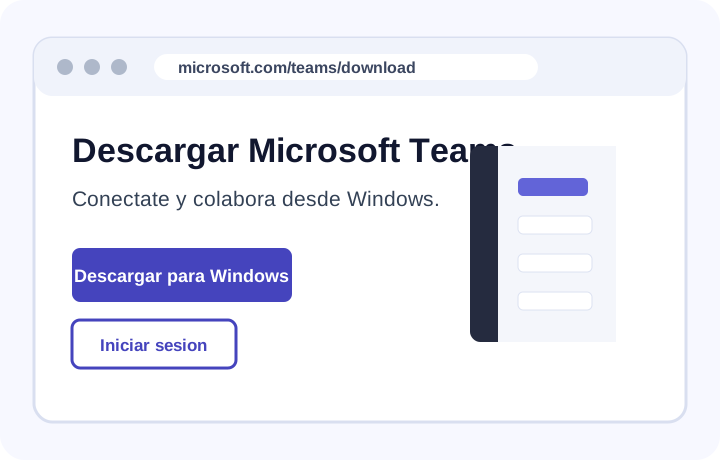
Página de descarga de Microsoft Teams para Windows
  1. Ingresa al sitio oficial de Microsoft Teams.
  2. Haz clic en “Descargar para Windows”.
  3. Abre el archivo descargado e instala la aplicación.
  4. Inicia sesión con tu cuenta de Microsoft.

macOS

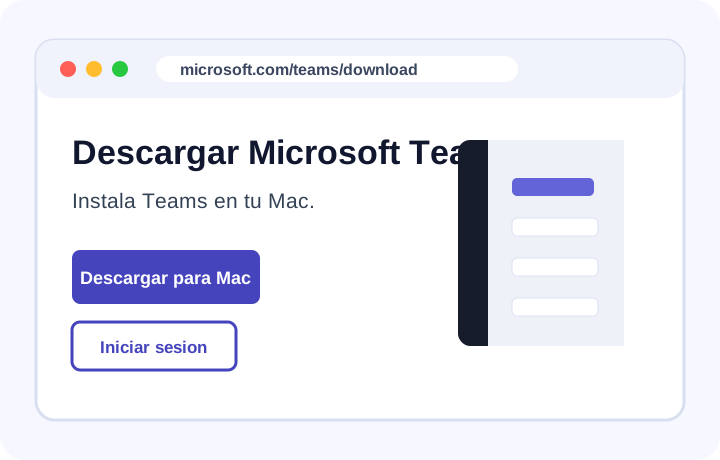
Página de descarga de Microsoft Teams para macOS
  1. Ingresa al sitio oficial de Microsoft Teams.
  2. Haz clic en “Descargar para Mac”.
  3. Abre el archivo .pkg y sigue las instrucciones.
  4. Inicia sesión con tu cuenta de Microsoft.

A iOS

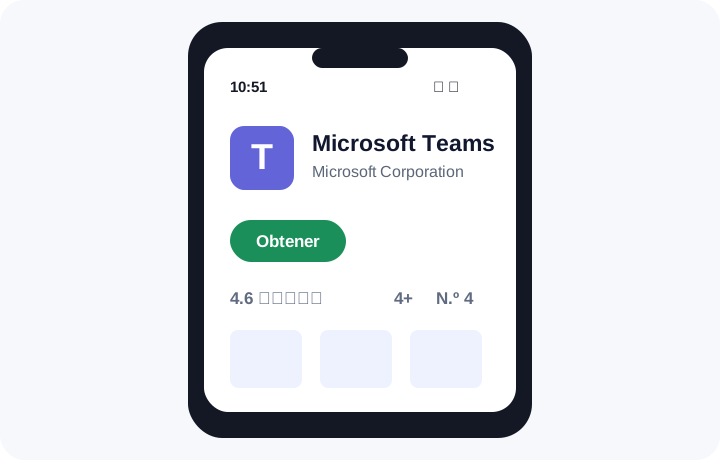
Ficha de Microsoft Teams en App Store
  1. Abre App Store en tu iPhone o iPad.
  2. Busca “Microsoft Teams”.
  3. Toca “Obtener” e instala la aplicación.
  4. Abre la app e inicia sesión.

Android

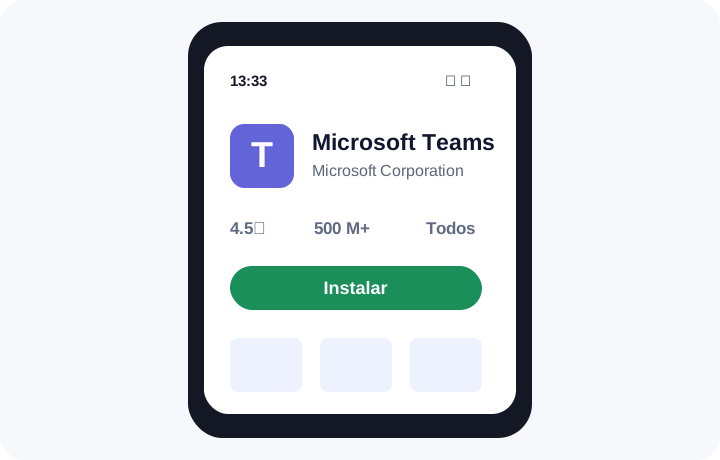
Ficha de Microsoft Teams en Google Play
  1. Abre Google Play Store en tu dispositivo.
  2. Busca “Microsoft Teams”.
  3. Toca “Instalar”.
  4. Abre la app e inicia sesión.
2

Cómo crear reuniones en Microsoft Teams

Puedes crear reuniones al instante o programarlas para más tarde.
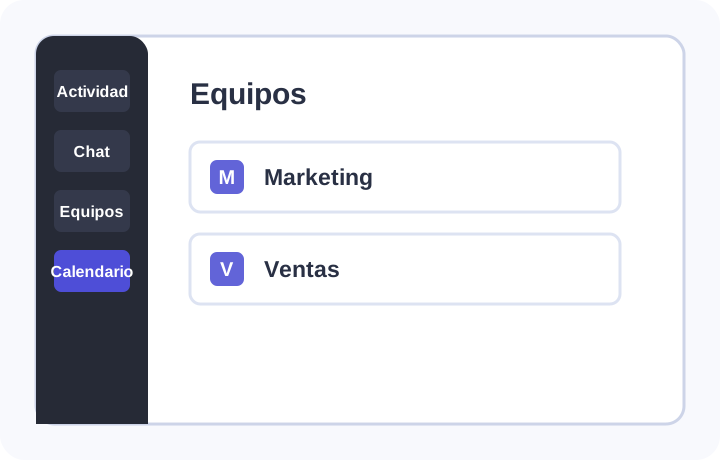
1 Abre Microsoft Teams

Microsoft Teams abierto con Calendario seleccionado

Inicia sesión y selecciona “Calendario” en el menú lateral.
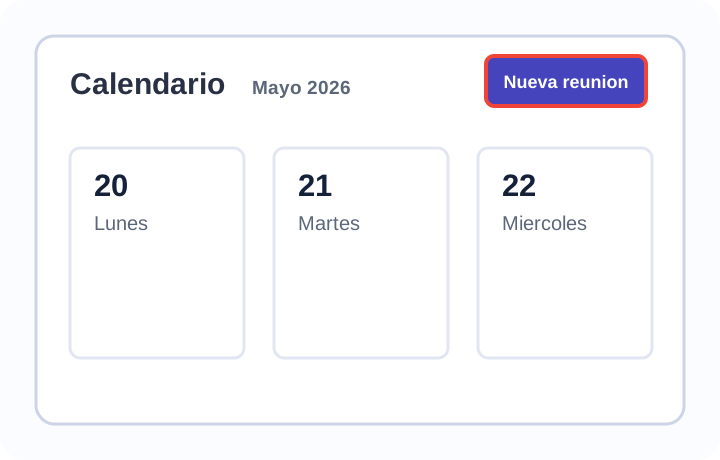
2 Nueva reunión

Calendario de Teams con el botón Nueva reunión destacado

Haz clic en el botón “Nueva reunión”.
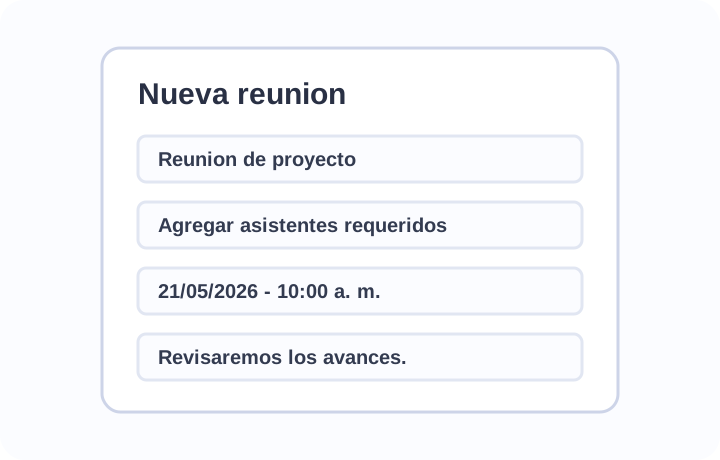
3 Agrega detalles

Formulario de nueva reunión con título, asistentes y horario

Escribe el título, agrega participantes y completa fecha y hora.
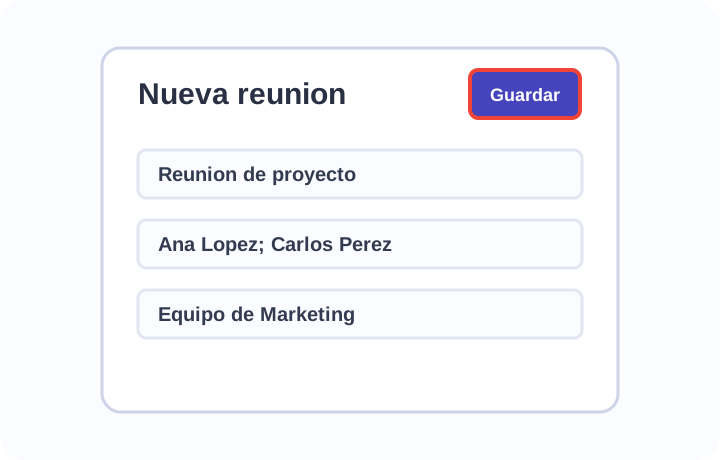
4 Guardar

Formulario de reunión con el botón Guardar destacado

Haz clic en “Guardar”. Teams enviará las invitaciones.
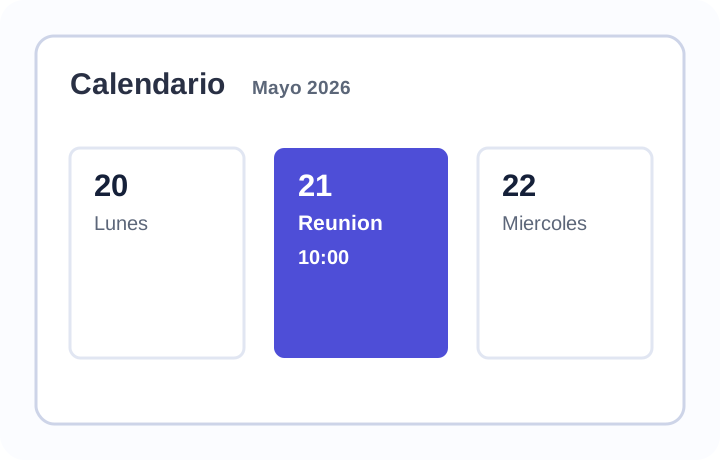
5 Reunión en el calendario

Reunión creada y visible en el calendario de Teams

La reunión aparecerá en tu calendario en la fecha y hora programadas.

3

Cómo compartir pantalla y audio en reuniones

Comparte tu pantalla y el audio del sistema para mostrar presentaciones, videos o contenido.
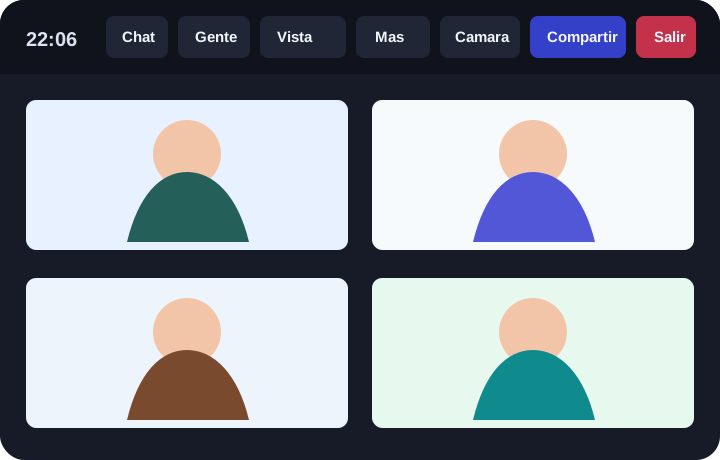
1 Inicia o únete a una reunión

Reunión de Microsoft Teams con el botón Compartir destacado

Inicia una reunión nueva o entra a una ya programada.
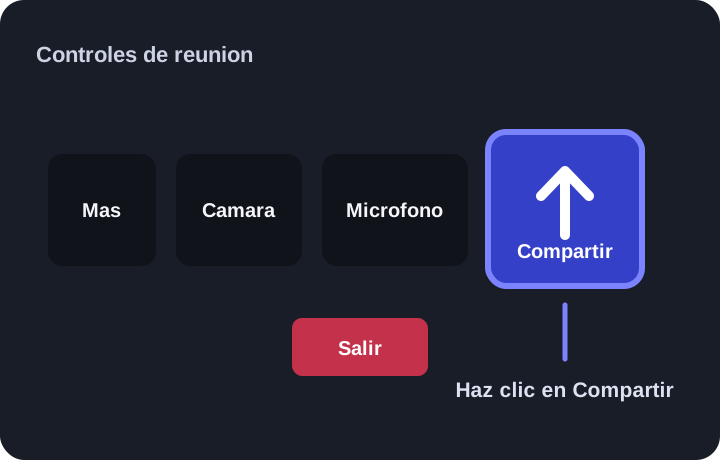
2 Comparte tu pantalla

Botón Compartir en la barra de controles de Microsoft Teams

Haz clic en “Compartir” y activa “Incluir sonido de la computadora”.
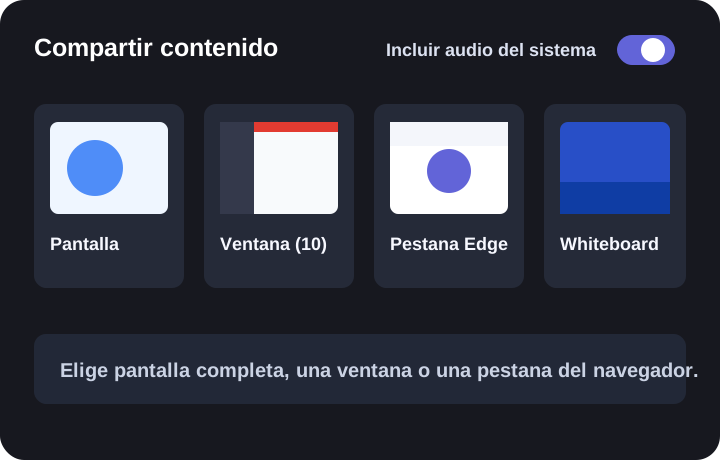
3 Compartiendo pantalla y audio

Panel de compartir contenido con audio del sistema activado

Elige pantalla completa, una ventana o una pestaña del navegador.
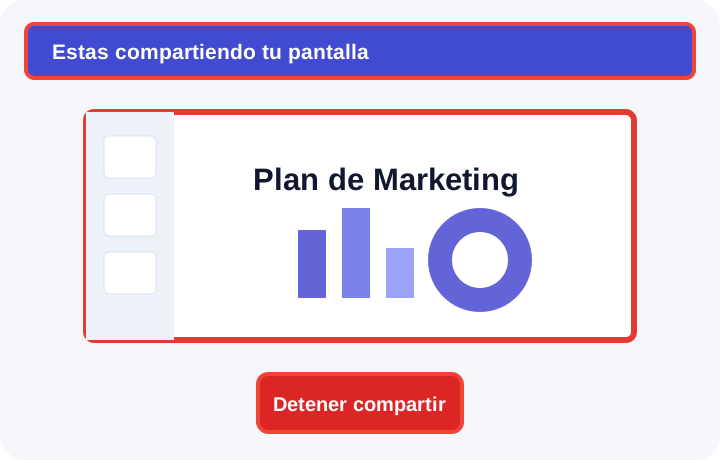
4 Dejar de compartir

Pantalla compartida con botón Detener compartir

Para terminar, haz clic en “Detener compartir”.

Consejos finales