g
Tutorial Genera
Descarga Genera One y aprende a marcar asistencia desde el reloj virtual de la aplicación.
Descarga oficial
Instala Genera One en tu teléfono
Antes de iniciar, descarga la aplicación según el sistema operativo de tu dispositivo.
1
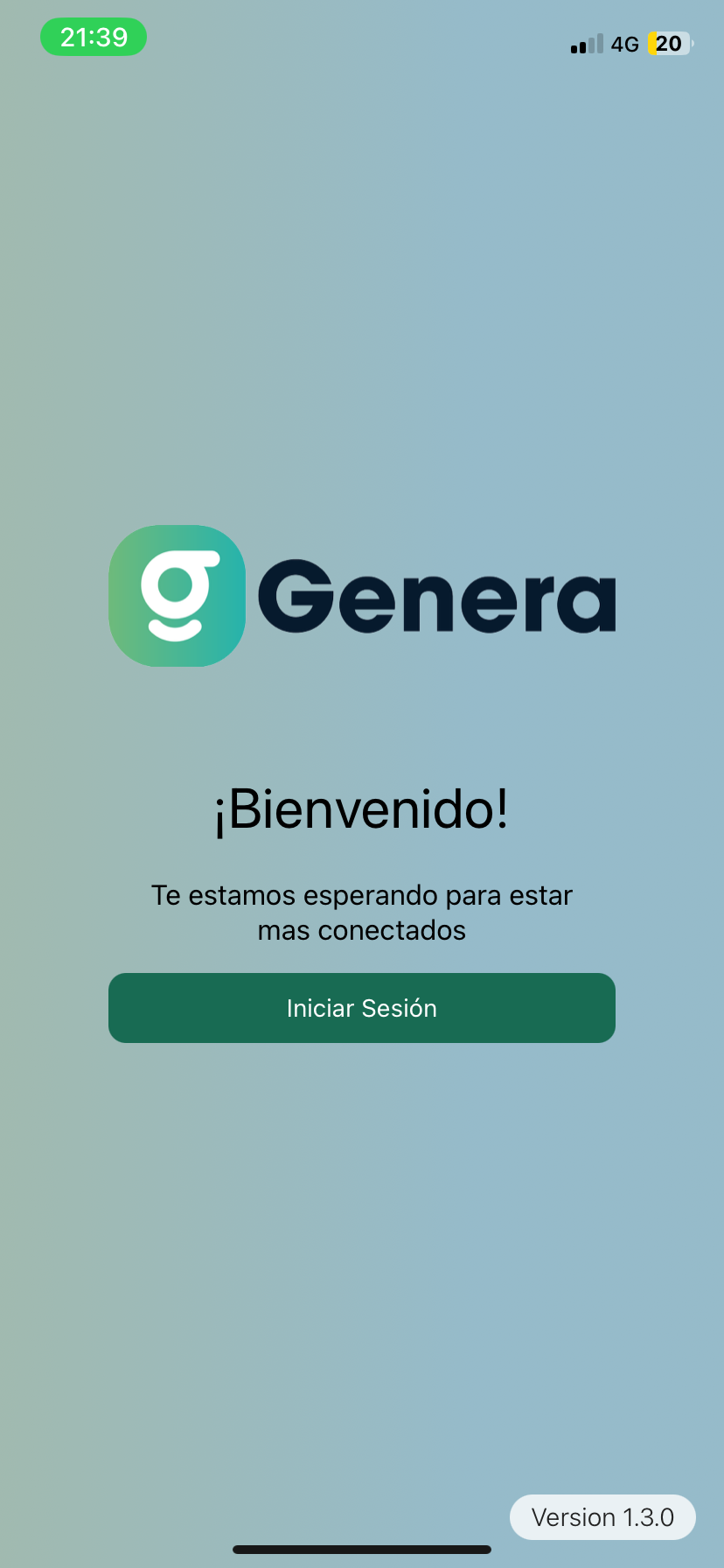
Abre la aplicación
Al ingresar a Genera One, presiona Iniciar Sesión para comenzar el acceso.
2
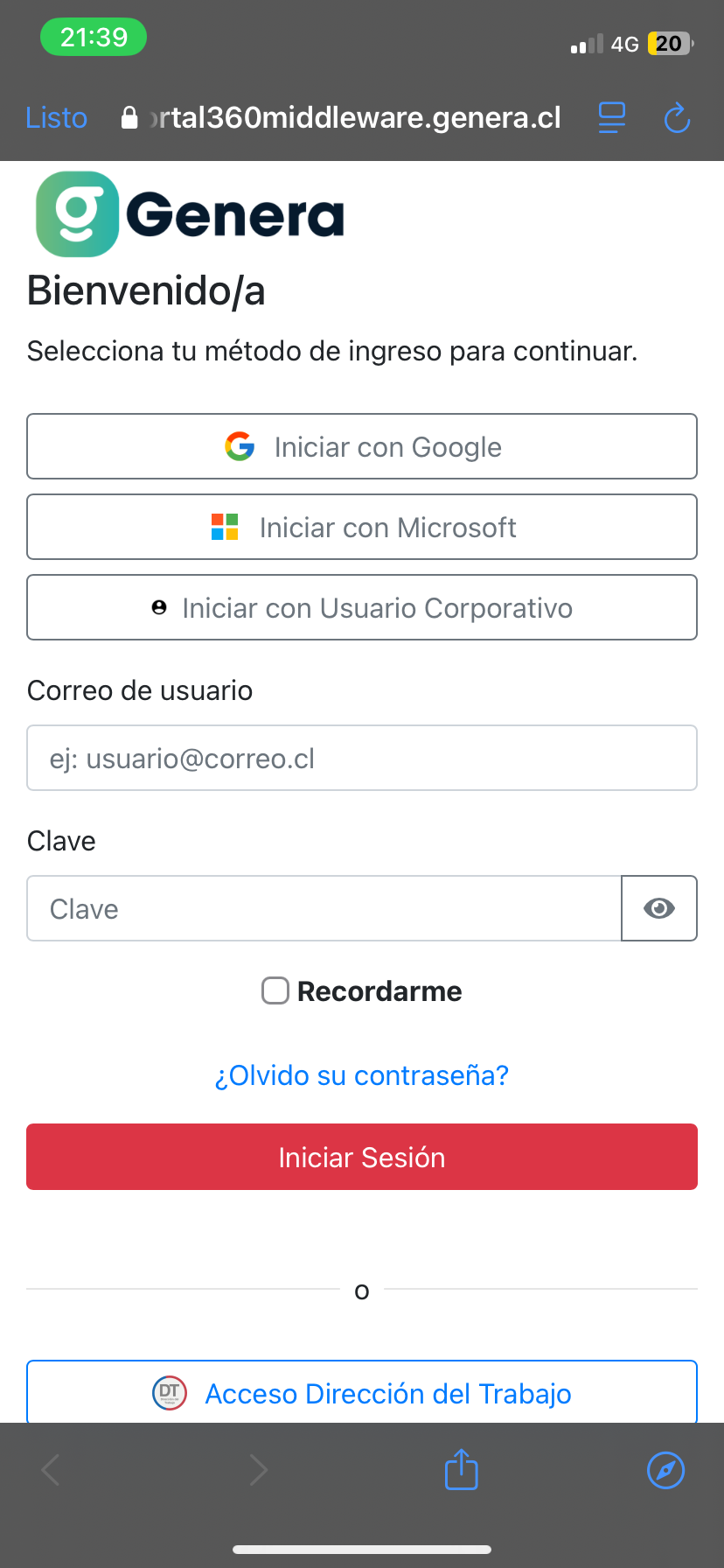
Ingresa con tu cuenta
Selecciona Usuario Corporativo. Ingresa tu correo personal no el de trabajo e ingresa tu clave
3
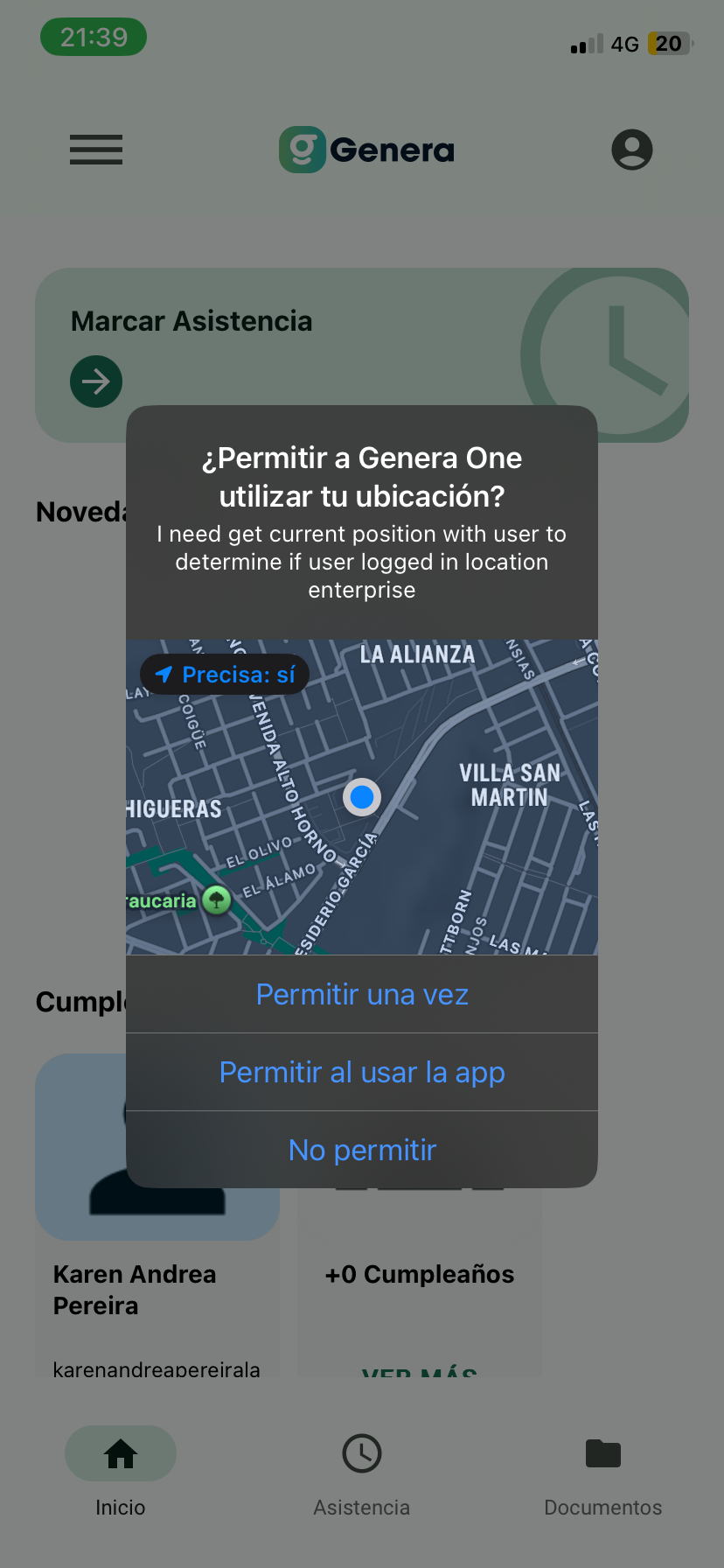
Permite la ubicación
Cuando el teléfono solicite permiso de ubicación, elige Permitir al usar la app. Genera usa este permiso para validar el lugar desde donde marcas asistencia.
4
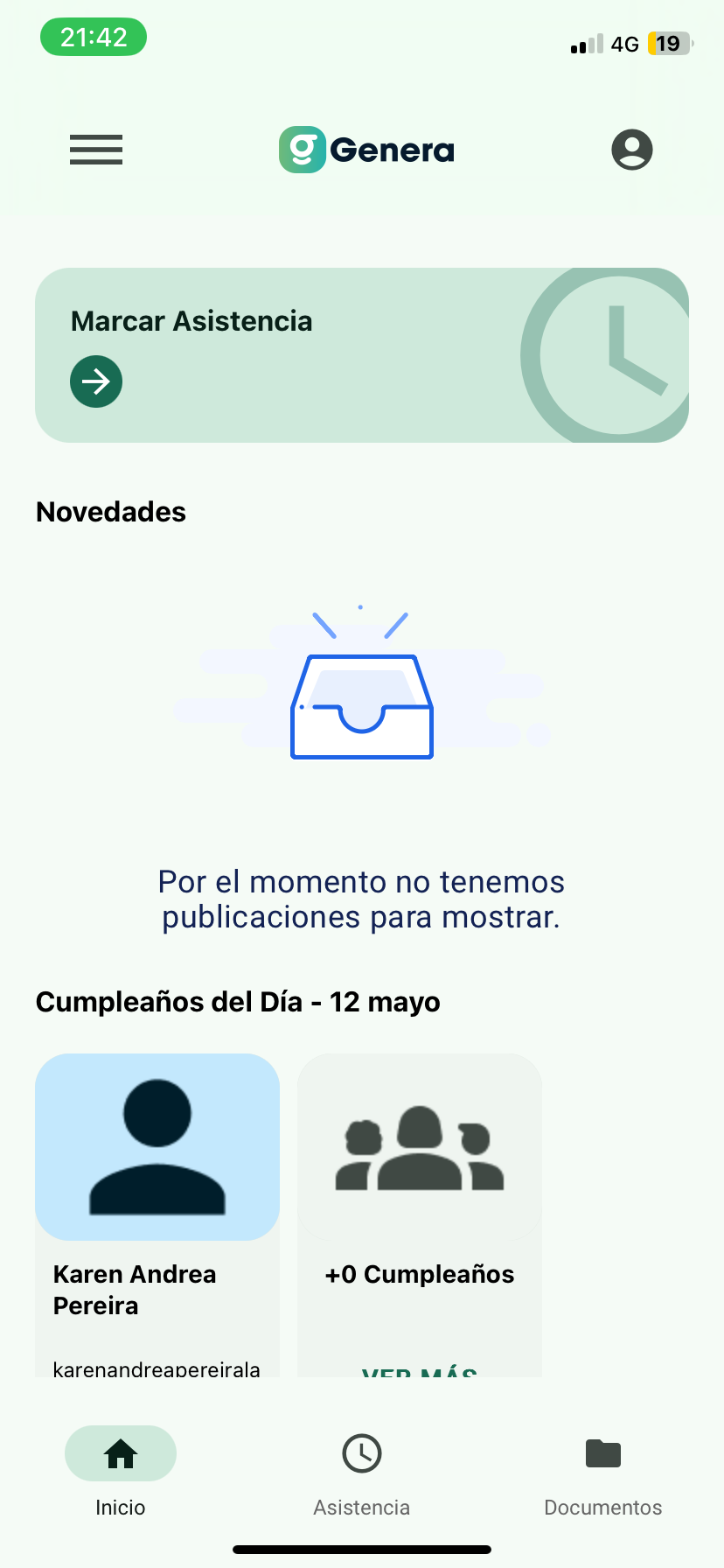
Entra a Marcar Asistencia
Desde la pantalla de inicio, presiona la tarjeta Marcar Asistencia o entra por la sección Asistencia del menú inferior.
5
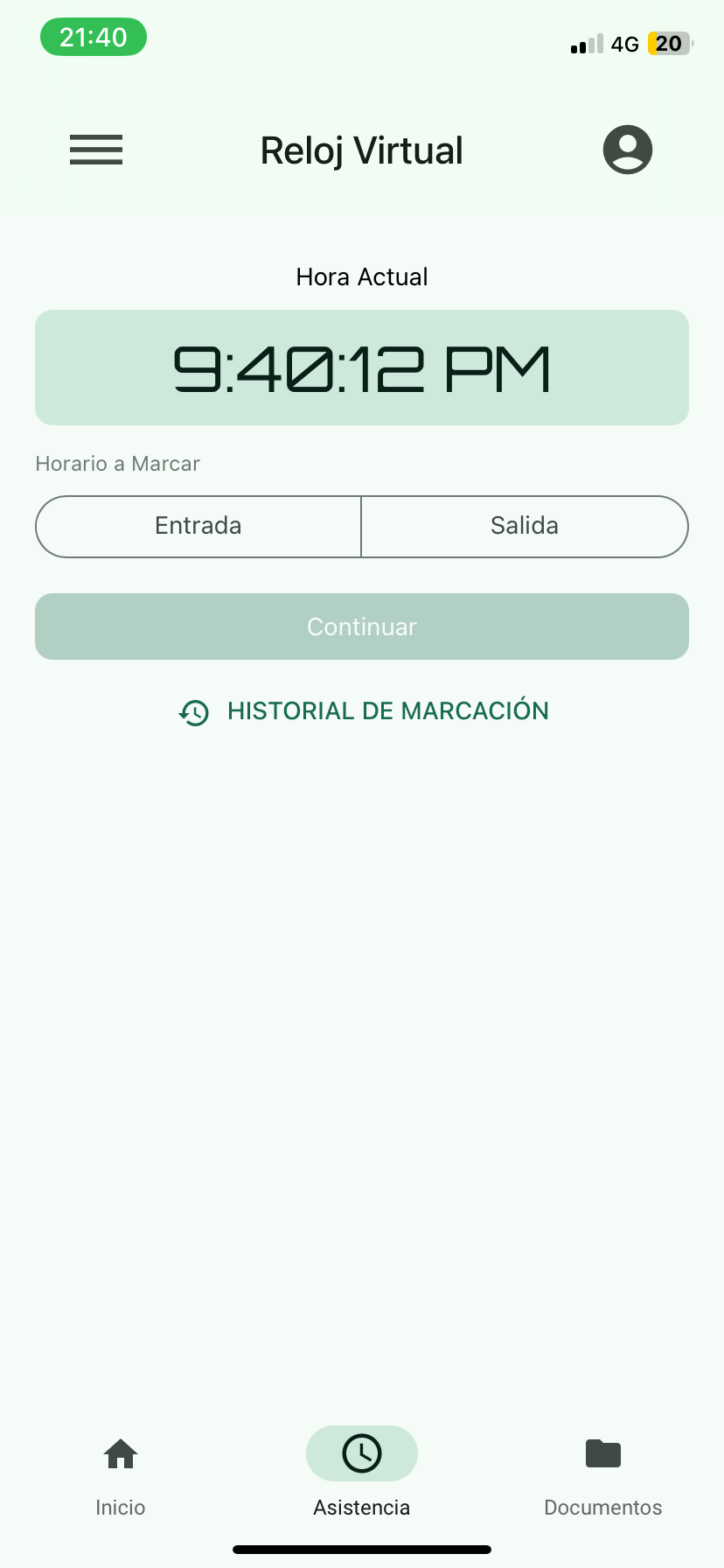
Revisa el reloj virtual
En la pantalla Reloj Virtual verás la hora actual y las opciones disponibles para marcar.
6
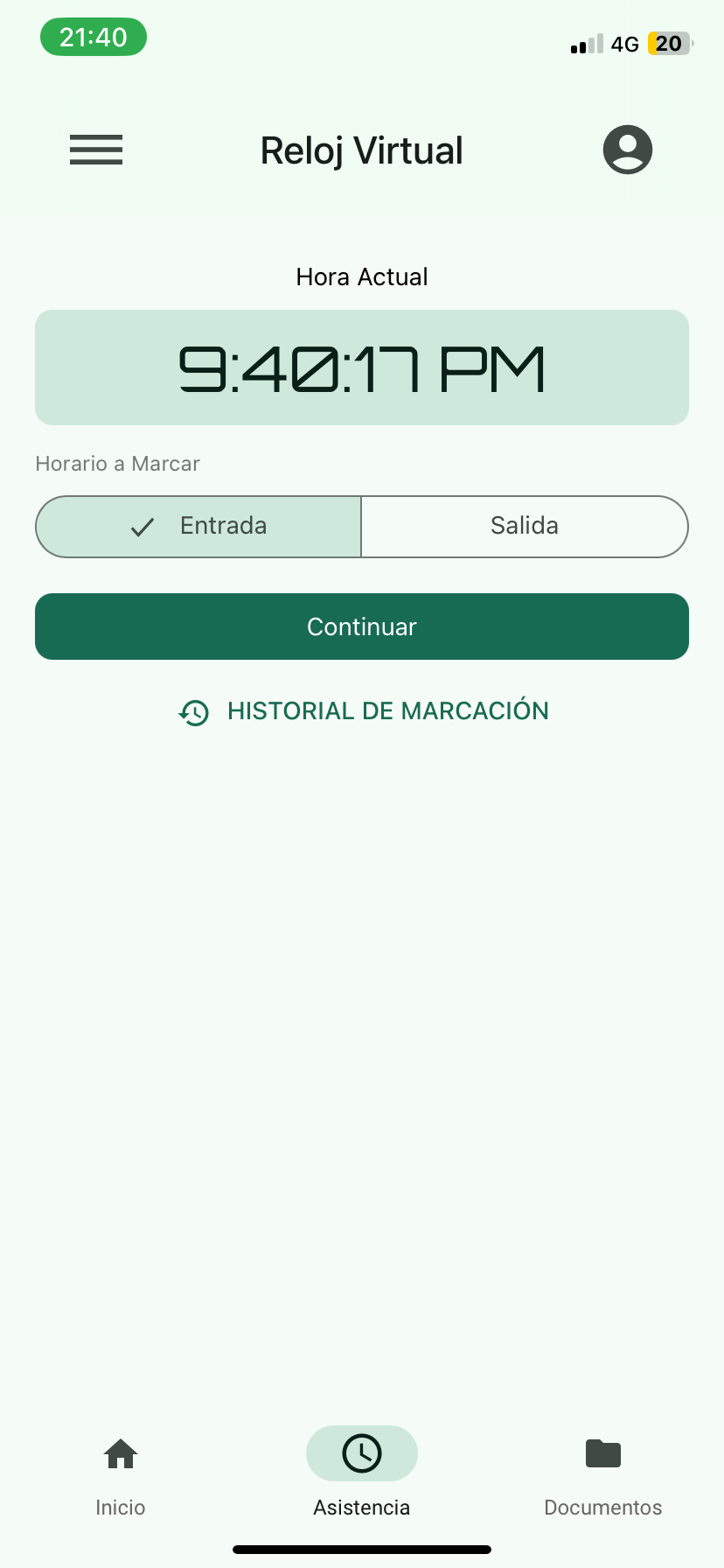
Selecciona Entrada o Salida
Marca Entrada o Salida según corresponda. Cuando la opción quede seleccionada, presiona Continuar.
7
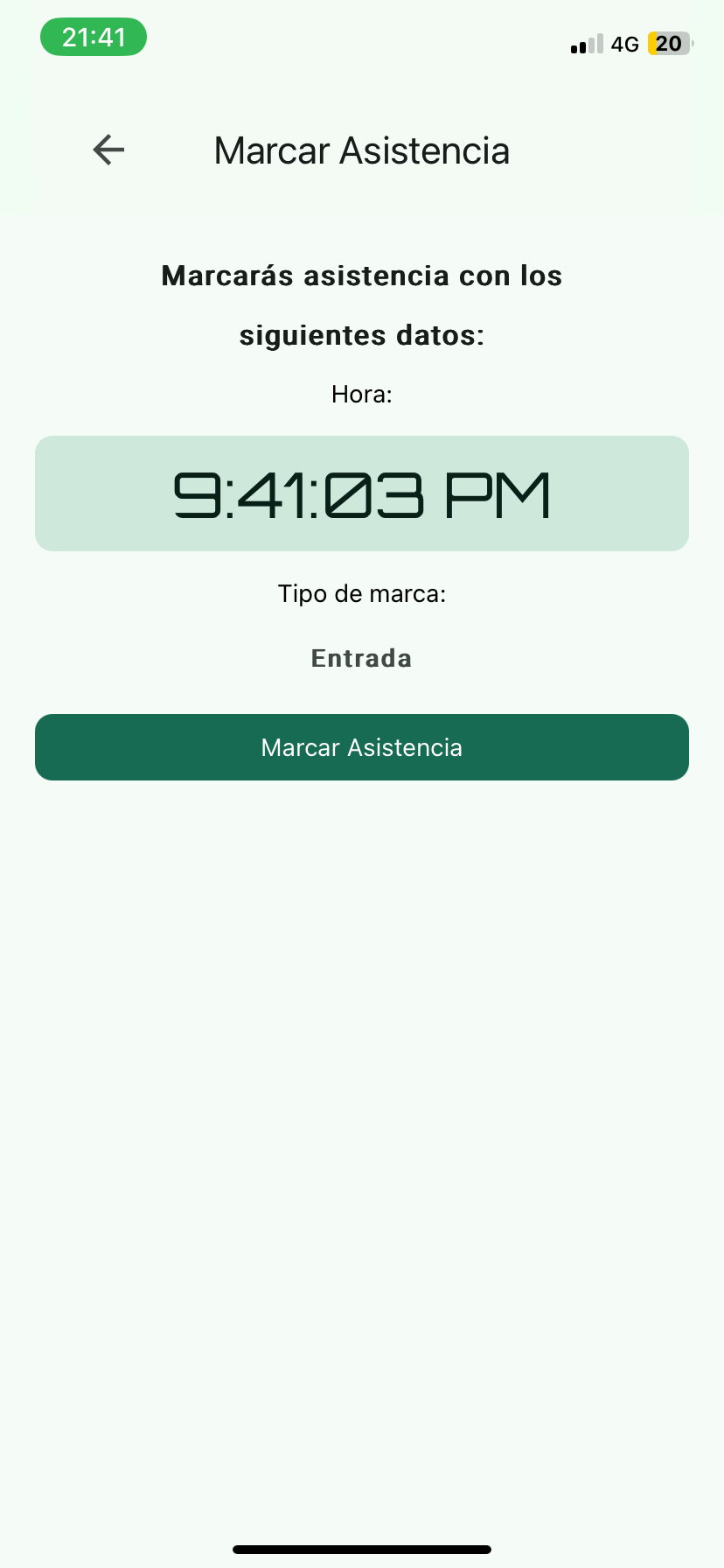
Confirma la marca
Revisa los datos de la marca, especialmente hora y tipo de marca. Si está correcto, presiona Marcar Asistencia.
8
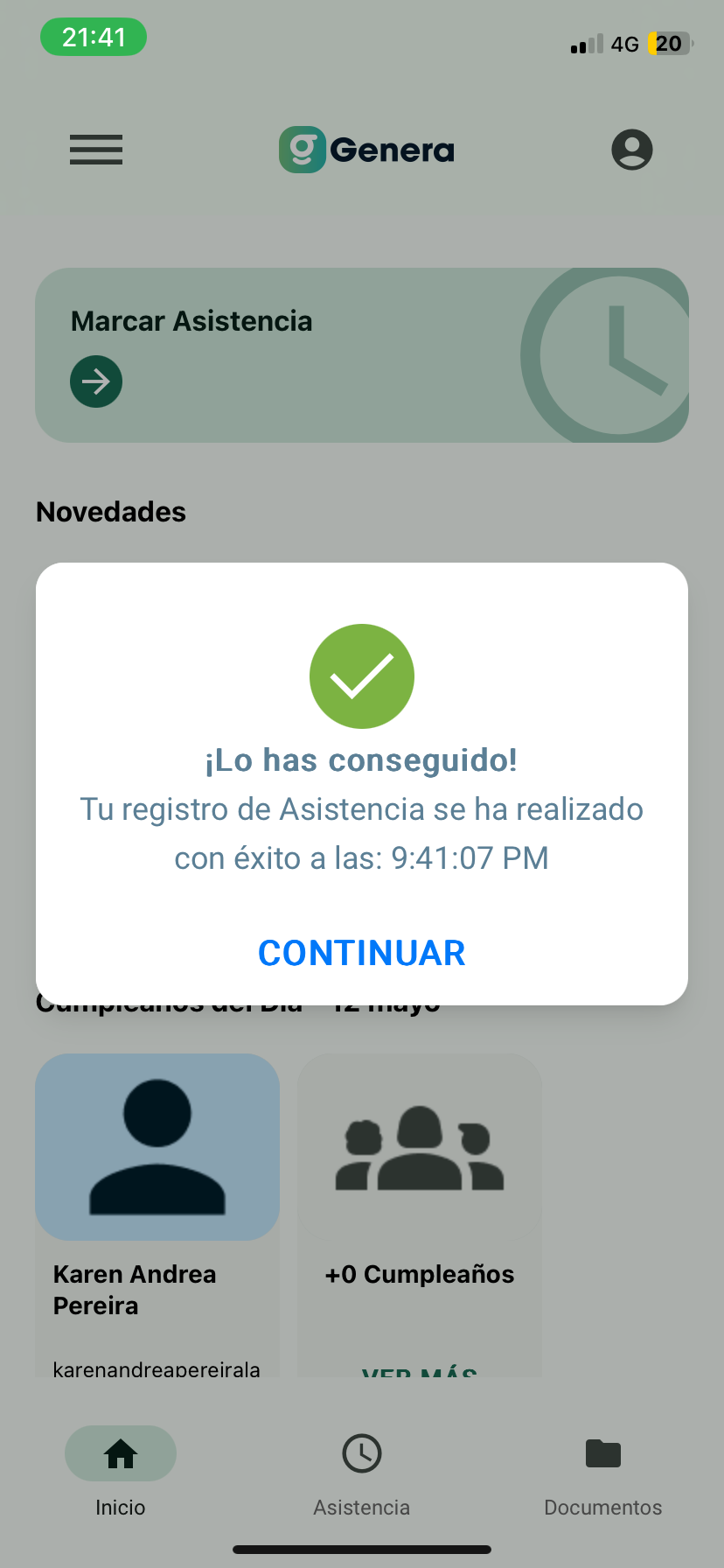
Finaliza el registro
Cuando aparezca el mensaje Lo has conseguido, la asistencia quedó registrada. Presiona Continuar para volver a la aplicación.
Resumen rápido
- Descarga Genera One desde App Store o Google Play.
- Inicia sesión con el método indicado por tu institución.
- Permite la ubicación mientras usas la aplicación.
- Entra a Marcar Asistencia, selecciona Entrada o Salida y confirma el registro.